Nouveauté DressKare : importer ton dressing Vinted depuis ton téléphone, droit dans ton stock
Lire l'article
Tech
Nouveauté DressKare : rogner les photos de tes articles à la main, sur ordinateur et sur téléphone
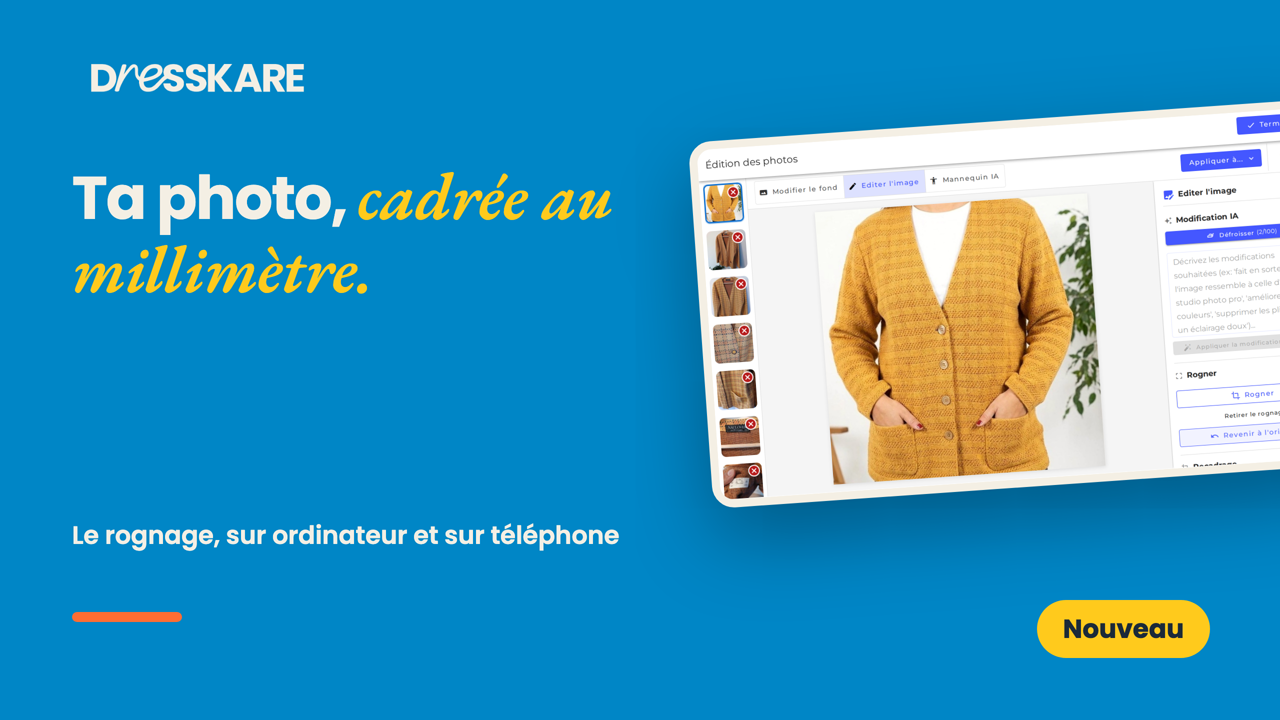
Une photo prise à la chaîne laisse souvent passer un coin de parquet, le montant du portant ou trop de vide autour de la pièce. Tu peux maintenant rogner tes photos à la main dans DressKare : tu poses un cadre, tu le déplaces et tu tires ses coins pour garder exactement la partie que tu veux, sur ordinateur comme sur ton téléphone. En format Libre, c'est toi qui décides de tout ; Carré et 4:5 fixent seulement les proportions du cadre.
Sur une vignette Vinted, chaque centimètre compte. Quand le vêtement remplit la photo, l'œil de l'acheteuse tombe directement sur la matière, la coupe et les détails, pas sur ce qu'il y a autour. Rogner, c'est aussi donner à toute ta boutique le même format, ce qui la rend plus lisible quand on la parcourt.
Le rognage ne remplace pas une bonne prise de vue : lumière, fond et mise en place restent la base, comme on l'explique dans notre guide pour faire des photos qui vendent. Il sert à rattraper ce que la prise de vue rapide a laissé passer.
Dans l'éditeur photo de ton article, ouvre la section Rogner et clique sur Rogner. Un cadre apparaît sur ta photo.
Trois formats au choix : Libre pour découper exactement ce que tu veux, Carré pour une boutique bien alignée, 4:5 pour une photo en hauteur qui laisse de la place à un vêtement long. Déplace le cadre et tire ses coins jusqu'à garder la bonne partie.
Clique sur Appliquer. Tu changes d'avis ? Retirer le rognage ou Revenir à l'original te rendent la photo de départ. Le zoom centré que tu connaissais reste disponible dans l'éditeur, à côté du rognage.
Quand tu prends tes articles en photo avec l'application mobile, l'écran « Finaliser l'article » affiche maintenant un grand bouton « Éditer les photos », sur toute la largeur.
Tu rognes donc au moment où tu as la pièce sous les yeux, sans repasser sur l'ordinateur. Si tu photographies des lots entiers depuis ton téléphone, notre méthode pour photographier tout un lot et le mettre en vente s'enchaîne très bien avec ce bouton.
Dans l'éditeur photo, ouvre la section Rogner, choisis un format, déplace le cadre et tire ses coins, puis clique sur Appliquer.
Oui. En format Libre, tu déplaces le cadre et tu tires ses coins comme tu veux, sans proportion imposée. Carré et 4:5 gardent ces proportions pendant que tu ajustes le cadre à la main. Le zoom centré reste disponible à côté.
Oui. Dans l'application mobile, l'écran « Finaliser l'article » propose le bouton « Éditer les photos », qui te laisse rogner les photos que tu viens de prendre avant de créer l'article.
Oui. « Revenir à l'original » te rend la photo de départ, sur ordinateur comme sur téléphone.
Connecte-toi à DressKare et rogne la photo principale de ton prochain article. Pas encore de compte ? Essaie DressKare.
Découvre notre kit pratique et nos contenus exclusifs sur Notion pour t'aider à gagner du temps et de l'argent dans ton activité de vendeur de seconde main.