Ajoute tes articles Vinted depuis ton téléphone.
Tu photographies tes pièces à la chaîne, tu rognes, tu défroisses, tu envoies : pendant que tu passes à la suivante, l'IA prépare la fiche dans ton stock.
Le parcours complet en une minute et demie.
De la photo à la fiche, en huit gestes.
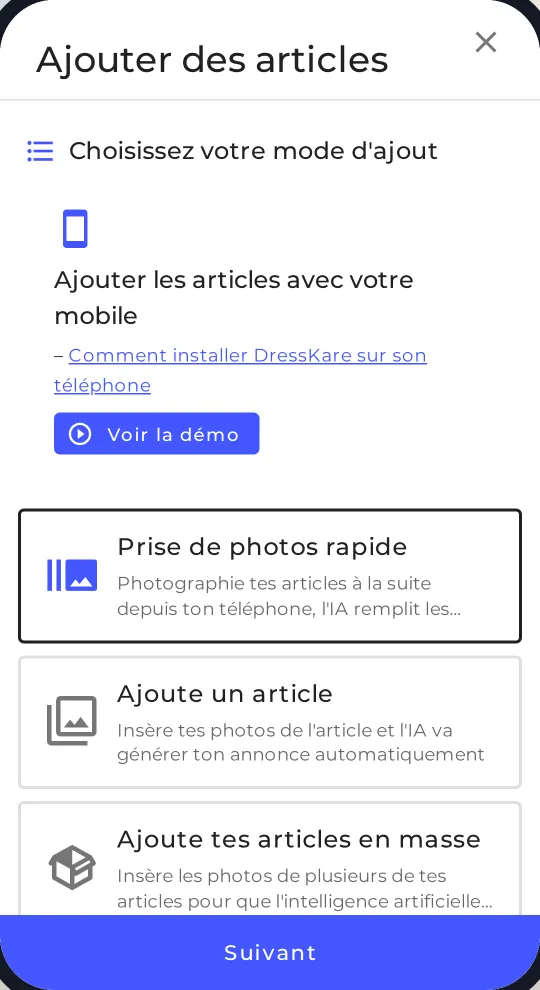
Ouvre la Prise de photos rapide
Sur ton téléphone, dans ton Stock, touche « Ajouter des articles ». La première carte, « Prise de photos rapide », ouvre directement l'appareil photo de DressKare.
- Réservée au téléphone : elle utilise son appareil photo
- Sur ordinateur, l'écran te renvoie vers ton téléphone
- Au premier lancement, autorise l'accès à la caméra
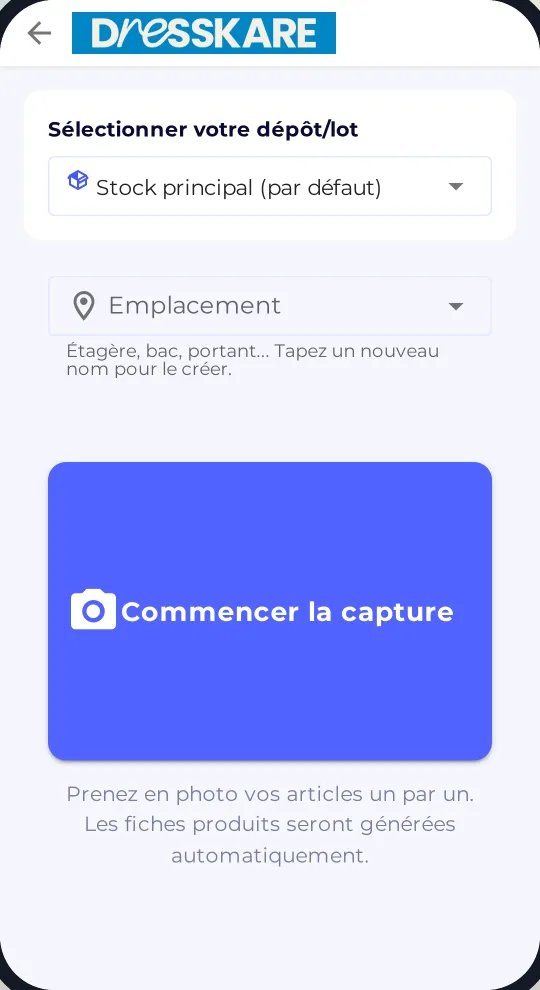
Choisis la destination et l'emplacement
« Sélectionner votre dépôt/lot » : ton stock principal par défaut, ou le dépôt d'une déposante. Le champ « Emplacement » (étagère, bac, portant) est facultatif et s'applique à tous les articles de la session.
- Chaque article est rattaché au bon dépôt dès la photo
- Tape un nouveau nom d'emplacement pour le créer
- Puis « Commencer la capture »
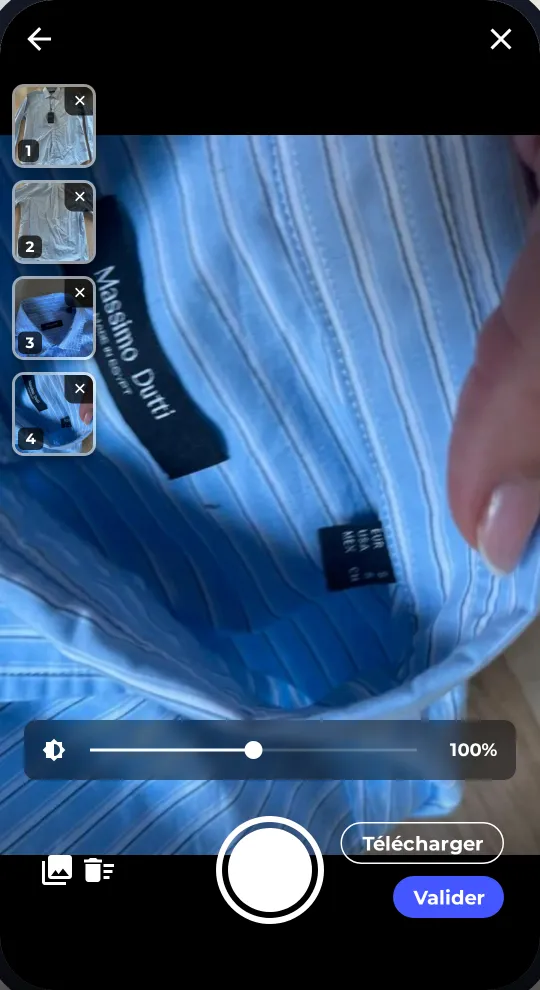
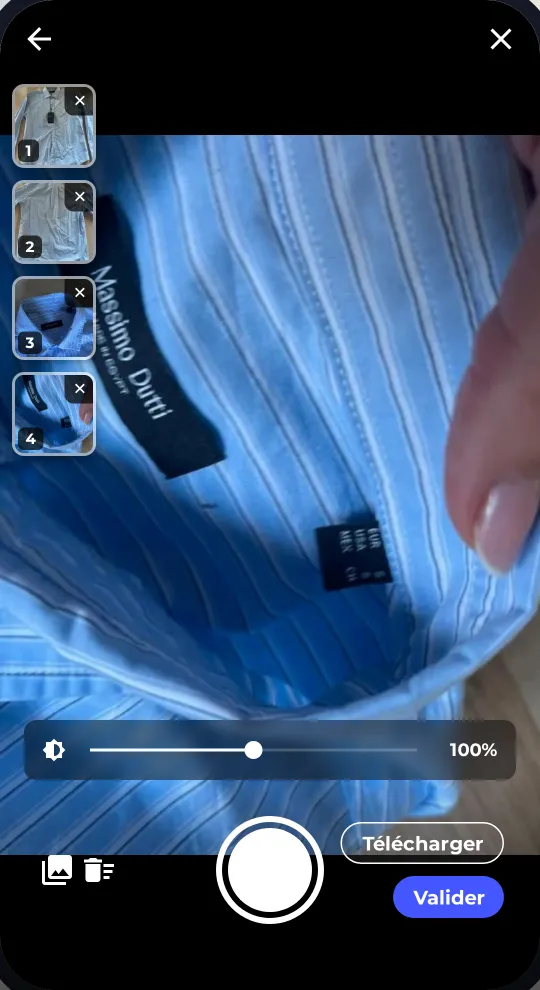
Photographie à la chaîne
L'appareil arrière s'ouvre en plein écran. Le déclencheur reste au centre, toujours au même endroit, jusqu'à 10 photos par article. Une bande de miniatures numérotées te montre ce que tu as pris.
- Réglette de luminosité, mise au point au toucher si ton téléphone le permet
- Un toucher sur une vignette l'ouvre en grand, sa croix la supprime
- Photos de ta galerie, ou « Recommencer » pour tout effacer
- « Télécharger » garde les photos sur ton téléphone, puis « Valider »
Rogne en un geste
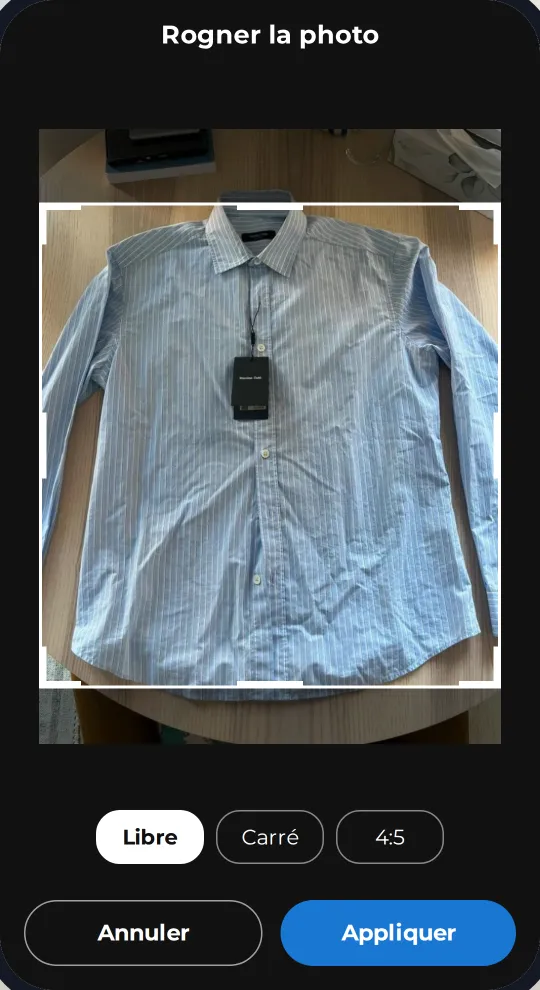
Sur l'écran « Finaliser l'article », « Éditer les photos » puis « Rogner » : tu déplaces le cadre au doigt et tu tires ses bords pour sortir du champ ce qui n'a rien à faire sur l'annonce.
- Proportions Libre, Carré ou 4:5
- « Appliquer », ou « Revenir à l'original » sur une photo déjà rognée
- Un avertissement si la photo rognée devient trop petite
Défroisse avant d'envoyer
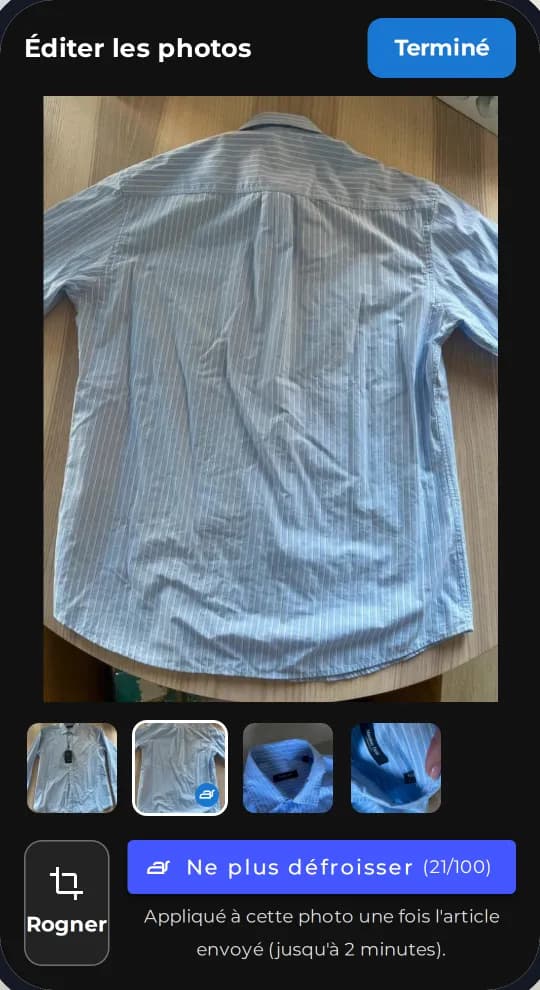
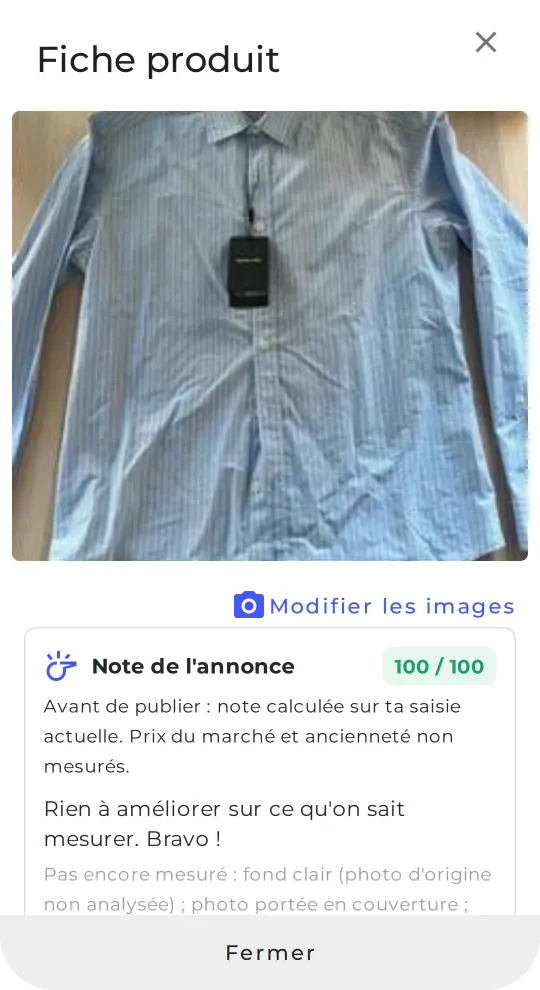
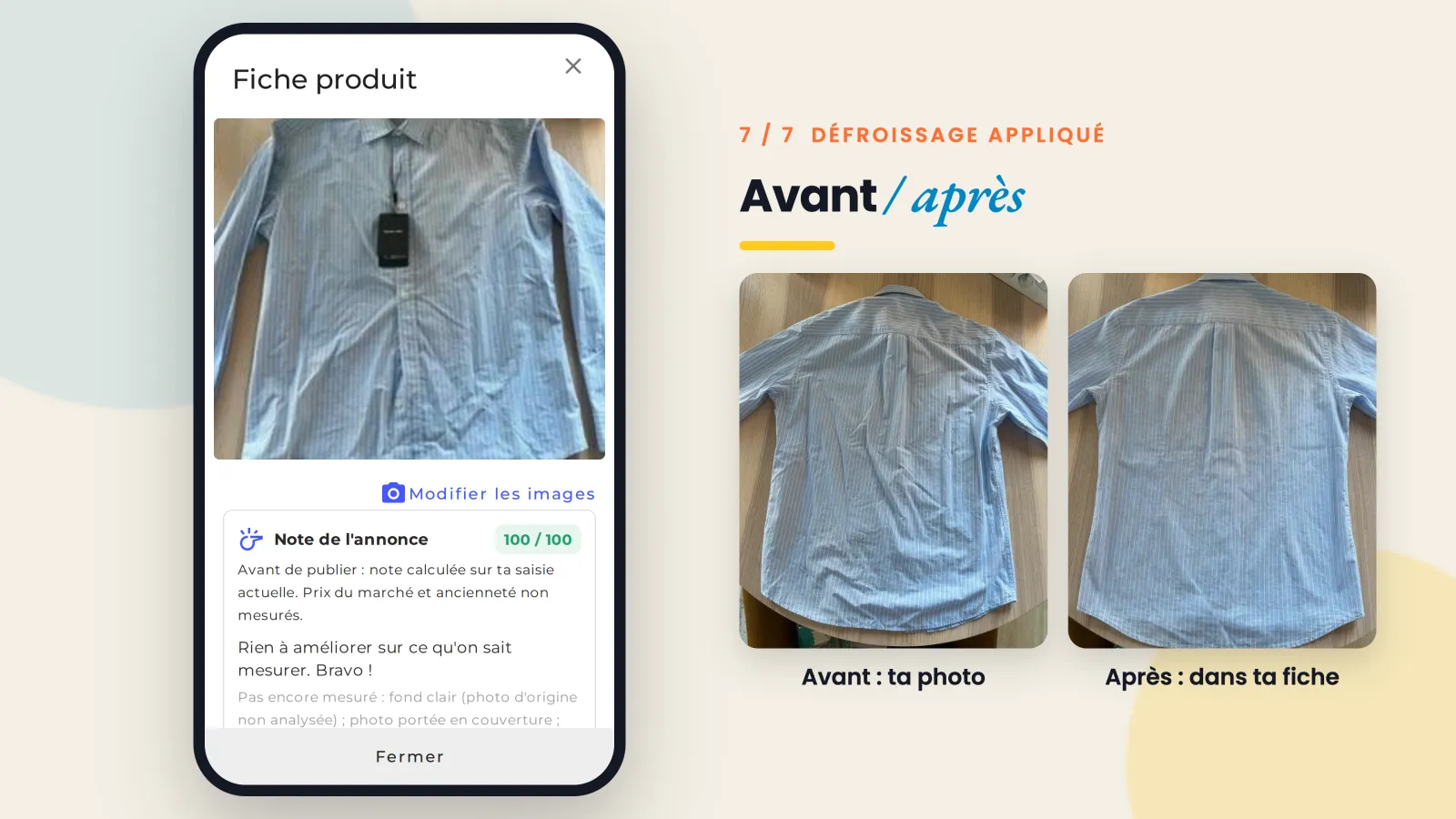
Dans le même éditeur, « Défroisser » lisse les plis du tissu. Le défroissage s'applique une fois l'article envoyé, en moins de 2 minutes, et la photo défroissée remplace la photo de la fiche.
- Offres Essentiel et Pro, avec ton quota d'images IA
- Le compteur du bouton suit ton quota d'images IA
- « Ne plus défroisser » annule ton choix avant l'envoi
Ajoute une note de mesures
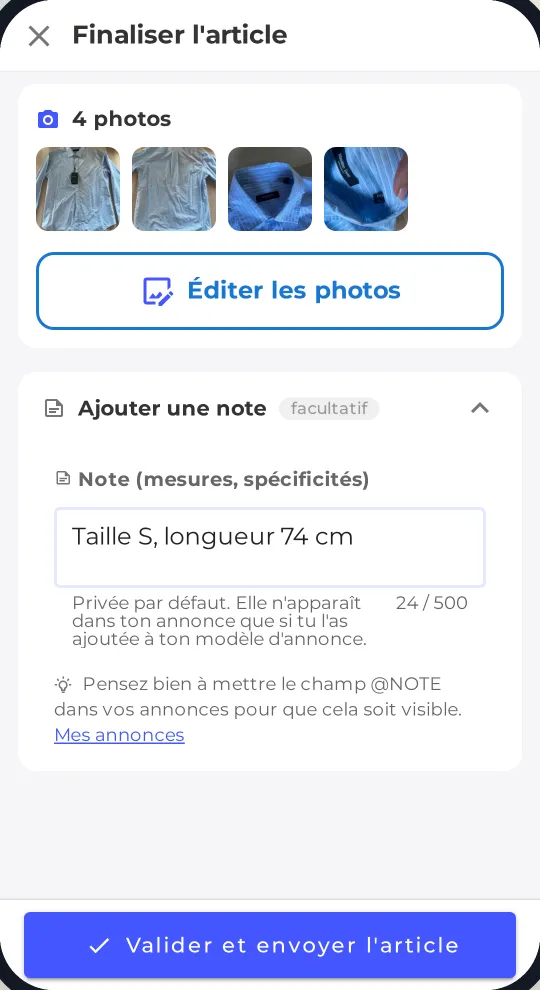
Aucune catégorie ni aucune mesure à saisir : l'IA s'occupe de la catégorie. Le volet « Ajouter une note », facultatif, garde tes mesures ou un détail à signaler.
- Jusqu'à 500 caractères
- Privée tant que le champ @NOTE n'est pas dans ton modèle d'annonce
- Puis « Valider et envoyer l'article »
Envoie, et passe à l'article suivant
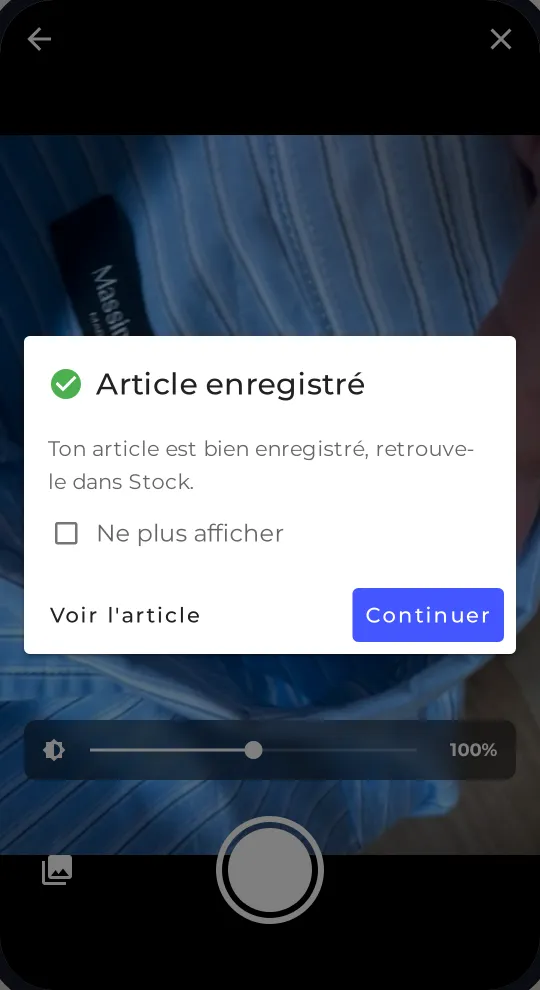
L'appareil photo se rouvre tout de suite : l'article part en arrière-plan pendant que tu photographies le suivant. Une fenêtre confirme que l'article est enregistré.
- « Voir l'article » ouvre sa fiche dans ton Stock
- « Continuer » reste sur l'appareil photo
- « Ne plus afficher » coupe la fenêtre, choix mémorisé pour ton compte
Retrouve la fiche préparée par l'IA
Dans ton Stock, l'article t'attend avec son titre, sa description, sa catégorie et un prix proposé, rédigés à partir de tes photos. Tu relis, puis tu publies sur Vinted depuis ton ordinateur avec l'extension.
- Le titre de l'annonce se modifie aussi depuis la fiche, sur mobile
- Fond, décor IA et mannequin se font ensuite dans l'éditeur photo
- Ton stock se remplit sans repasser par l'ordinateur
Installe DressKare sur ton téléphone.
Pas de store à ouvrir : DressKare s'installe depuis ton navigateur, en 30 secondes, et s'ouvre ensuite en plein écran depuis son icône.
Sur Android, avec Chrome
- Ouvre Chrome et va sur app.dresskare.com.
- Quand Chrome le propose, un bandeau « Installer 'DressKare' sur votre mobile » apparaît en haut : touche « Installer ».
- Pas de bandeau ? Touche les 3 points en haut à droite, puis « Ajouter à l'écran d'accueil » ou « Installer l'application ».
- Confirme : l'icône DressKare rejoint ton écran d'accueil.
Sur iPhone, avec Safari
- Ouvre Safari (pas Chrome ni un autre navigateur) et va sur app.dresskare.com.
- Touche l'icône de partage, en bas de l'écran.
- Fais défiler et touche « Sur l'écran d'accueil ».
- Garde le nom « DressKare », puis « Ajouter » : l'icône rejoint ton écran d'accueil.
Un souci à l'installation ? Le guide d'installation pas à pas, avec sa vidéo
Ton stock se remplit depuis ton téléphone.
Tout ce que tu peux faire ici
Tes articles ajoutés depuis ton téléphone : tu photographies à la chaîne, l'IA prépare les fiches.
- Installée sans storeDressKare s'ajoute à l'écran d'accueil de ton téléphone depuis Chrome sur Android ou Safari sur iPhone.
- Prise de photos rapideDès ActifTu photographies tes articles à la chaîne, jusqu'à 10 photos par article, avec un déclencheur toujours au même endroit.
- Destination et emplacementDès ActifTon stock principal ou un dépôt, et un emplacement appliqué à tous les articles de la session.
- Rognage sur le téléphoneDès ActifTu rognes chaque photo au doigt, en libre, carré ou 4:5, avant l'envoi.
- Défroisser avant l'envoiDès EssentielLes plis du tissu disparaissent une fois l'article créé.
- Note de mesuresDès ActifUne note facultative pour tes mesures ou un détail, privée tant que tu ne l'ajoutes pas à ton modèle d'annonce.
- Fiche préparée par l'IADès ActifTitre, description, catégorie et prix proposé, préparés pendant que tu photographies l'article suivant.
- Photos gardées sur ton téléphoneDès ActifLe bouton « Télécharger » enregistre les photos de l'article sur ton téléphone.
Sans étiquette : inclus dès l'offre Éco (9,90 €/mois). Les étiquettes indiquent l'offre à partir de laquelle la fonctionnalité s'ouvre. Comparer les offres
La Prise de photos rapide est incluse dès l'offre Actif, 25 €/mois. Défroisser est réservé aux offres Essentiel et Pro, avec le quota mensuel d'images IA de ton abonnement.
Comparer les offres →Ce qu'on nous demande sur l'application.
Tes articles en stock, sans passer par l'ordinateur.
7 jours d'essai, sans carte bancaire.
Essayer DressKare 7 joursSans engagement · Annulable en 1 clic